
Servidor MCP
Que tu agente de IA
lea el esquema real.
HuginnDB incluye huginndb-mcp, un servidor Model Context Protocol sin interfaz que se instala como sidecar junto a la app. Reutiliza los perfiles de conexión y las contraseñas del llavero que ya tienes, así que el agente trabaja contra tu base de datos real en vez de adivinar el esquema de memoria.
Cualquier cliente MCP

Solo lectura por defecto
huginndb-mcp · stdio
- Claude Code
Un comando y el agente ya tiene tu esquema en contexto.
- Claude Desktop
App local, conexiones locales, sin túneles.
- Cursor
El contexto del esquema dentro del propio editor.
- Antigravity
La misma configuración stdio que el resto.
- Codex CLI
El agente ejecuta consultas según la política que fijes.
La escritura se habilita por conexión
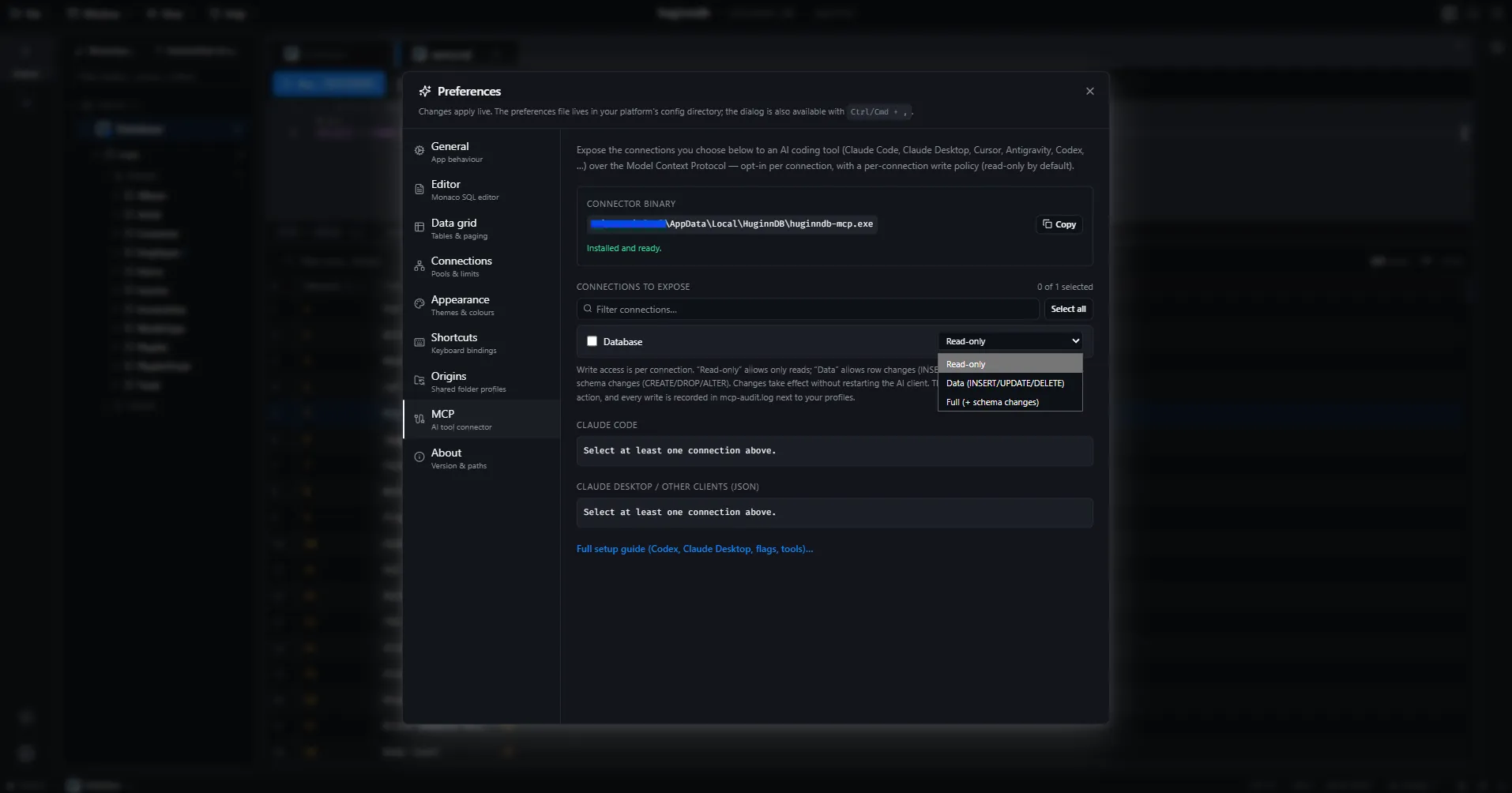
Cada conexión expuesta lleva una política de escritura, que se fija en Preferencias → MCP y se vuelve a leer del disco en cada intento de escritura. Nada es escribible hasta que tú lo digas.
- read-only
- La opción por defecto. Solo lectura: ninguna herramienta puede cambiar una fila.
- data
- Escritura a nivel de fila: insertar, actualizar una celda, borrar filas.
- full
- Todo lo que el usuario conectado tenga permitido hacer.
Las herramientas que recibe el agente
Diecisiete herramientas de lectura siempre — siete de ellas de Pulse — más siete de escritura, cada una condicionada a que la política de la conexión la permita.
list_connectionslist_databaseslist_tablesdescribe_tablelist_indexesrun_querybrowse_tableserver_versionlist_userslist_privilegespulse_healthpulse_metricspulse_top_queriespulse_explainpulse_storagepulse_sessionspulse_index_usageinsert_row· según políticaupdate_cell· según políticadelete_rows· según políticacreate_index· según políticadrop_index· según políticasave_view· según políticadrop_view· según política
Salvaguardas
- Cada intento de escritura, con éxito o sin él, se anota en mcp-audit.log.
- Un UPDATE o DELETE sobre la tabla entera sin cláusula WHERE se rechaza sin más, con cualquier política.
- El servidor abre los pools de forma perezosa y solo para las conexiones que expones explícitamente.
- Las contraseñas se resuelven contra el llavero del sistema al usarlas, nunca se copian a un fichero de configuración.
Apunta tu cliente ahí
Preferencias → MCP muestra la ruta resuelta del sidecar y genera la configuración exacta de tu cliente. La copias, la pegas y reinicias el cliente.
Claude Code
claude mcp add huginndb -s user -- /path/to/huginndb/huginndb-mcp --connections <profile-id>Claude Desktop
{
  "mcpServers": {
    "huginndb": {
      "command": "/path/to/huginndb/huginndb-mcp",
      "args": ["--connections", "<profile-id>"]
    }
  }
}Cursor
{
  "mcpServers": {
    "huginndb": {
      "command": "/path/to/huginndb/huginndb-mcp",
      "args": ["--connections", "<profile-id>"]
    }
  }
}Antigravity
{
  "mcpServers": {
    "huginndb": {
      "command": "/path/to/huginndb/huginndb-mcp",
      "args": ["--connections", "<profile-id>"]
    }
  }
}Codex CLI
[mcp_servers.huginndb]
command = "/path/to/huginndb/huginndb-mcp"
args = ["--connections", "<profile-id>"]
Sustituye la ruta por la que muestre Preferencias → MCP, y <profile-id> por la conexión que quieras exponer. Leer la documentación