Saltar al contenido
HuginnDB

La app

Editor, tabla, barra lateral.
Nada que no necesites.

Una ventana por conexión: el árbol de esquema a la izquierda, Monaco en el centro y los resultados debajo. Las dos divisiones se arrastran y la disposición vuelve tras reiniciar. Todas las imágenes son capturas de la app publicada.
huginndb · chinook.db · sqlitequery.sql
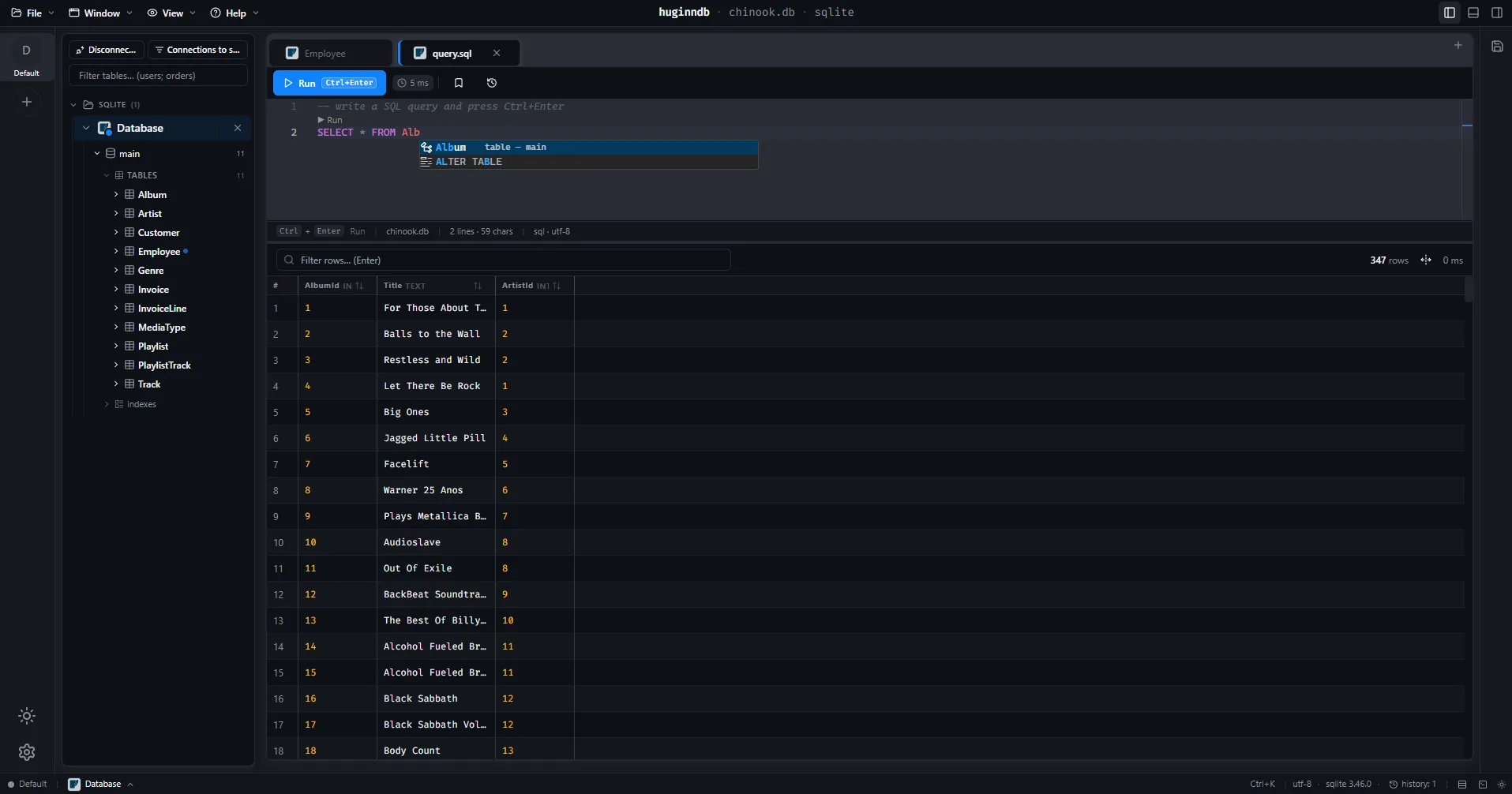
Editor SQL de HuginnDB con la lista de autocompletado abierta sobre un SELECT y una tabla de resultados de 347 filas debajo
El editor SQL. El autocompletado ofreciendo una tabla en mitad de la consulta, ejecución con Ctrl+Enter y 347 filas de vuelta en la tabla de abajo.
huginndb · Employee · side editorplain text
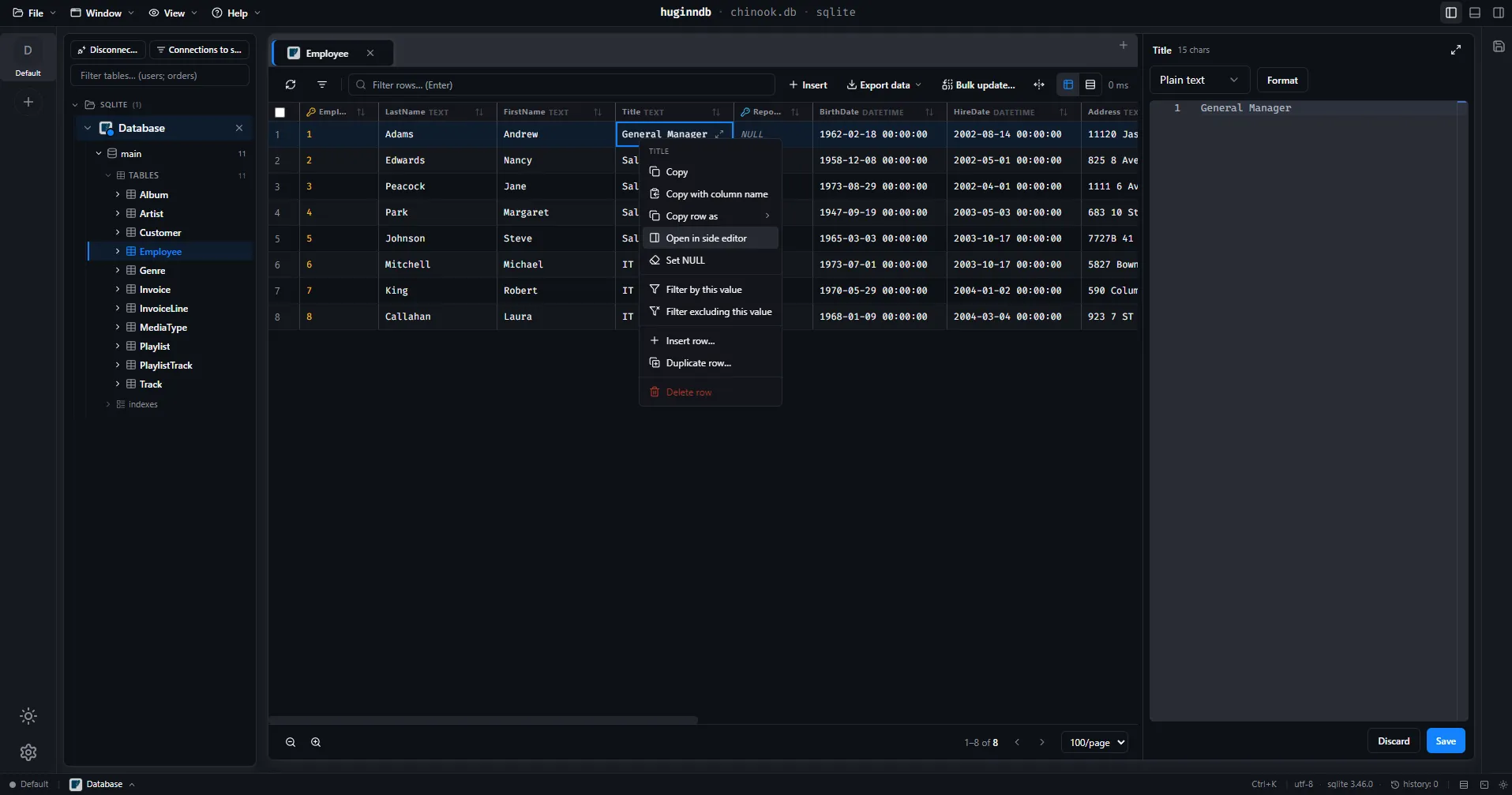
Tabla de datos de HuginnDB con el menú contextual de celda abierto y el editor lateral mostrando el valor seleccionado
Clic derecho en una celda y se abre en el editor lateral: selector de sintaxis, Format y Discard o Save, junto a la propia tabla.
huginndb · chinook.db · sqlitewelcome
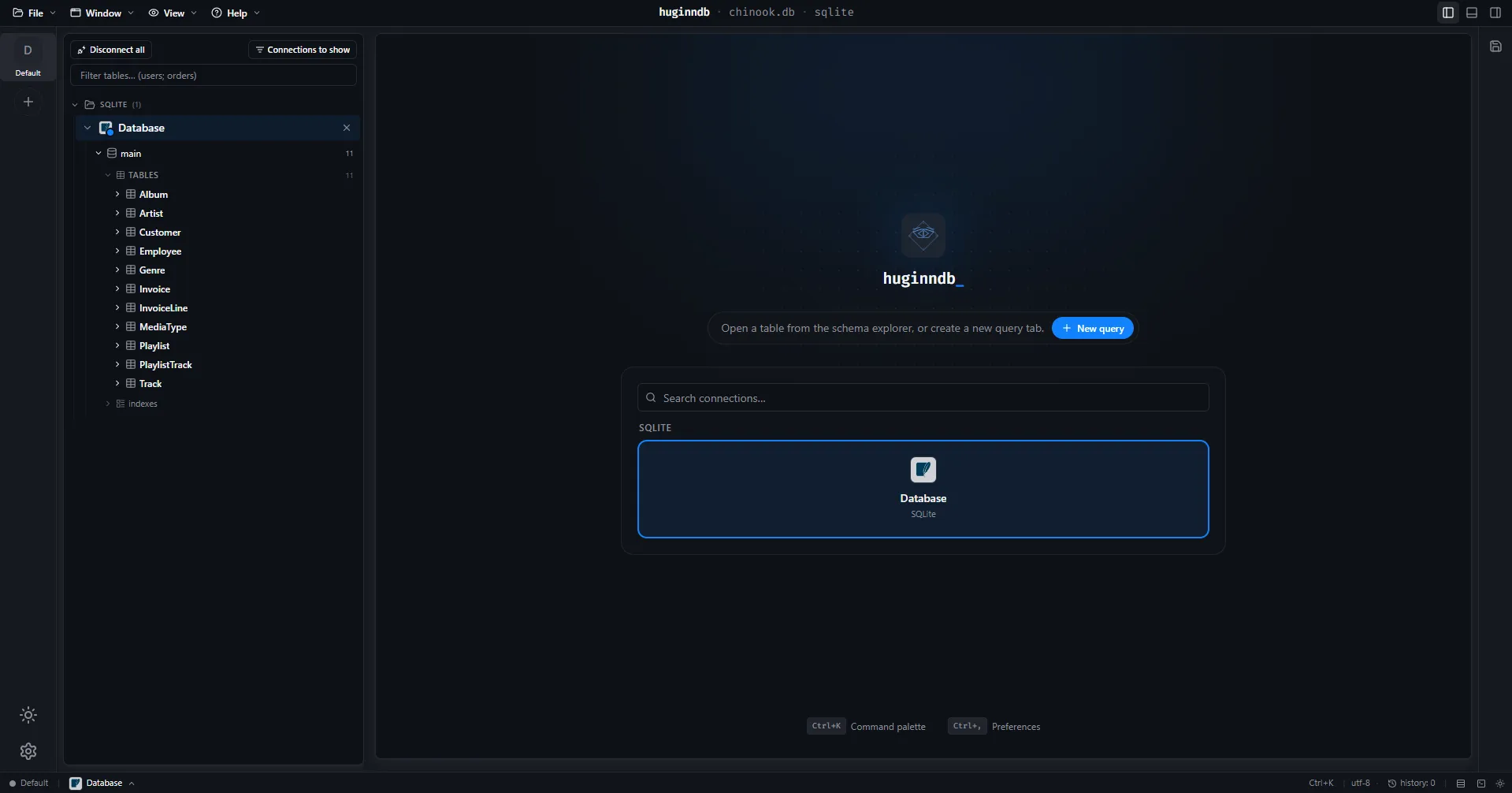
Ventana principal de HuginnDB con el explorador de esquema mostrando una base SQLite desplegada en once tablas, junto al panel de bienvenida
La ventana al abrirla: el explorador de esquema con chinook.db desplegada sobre SQLite, y las pistas de Ctrl+K para la paleta y Ctrl+, para las preferencias a la vista.
huginndb · preferencesmcp
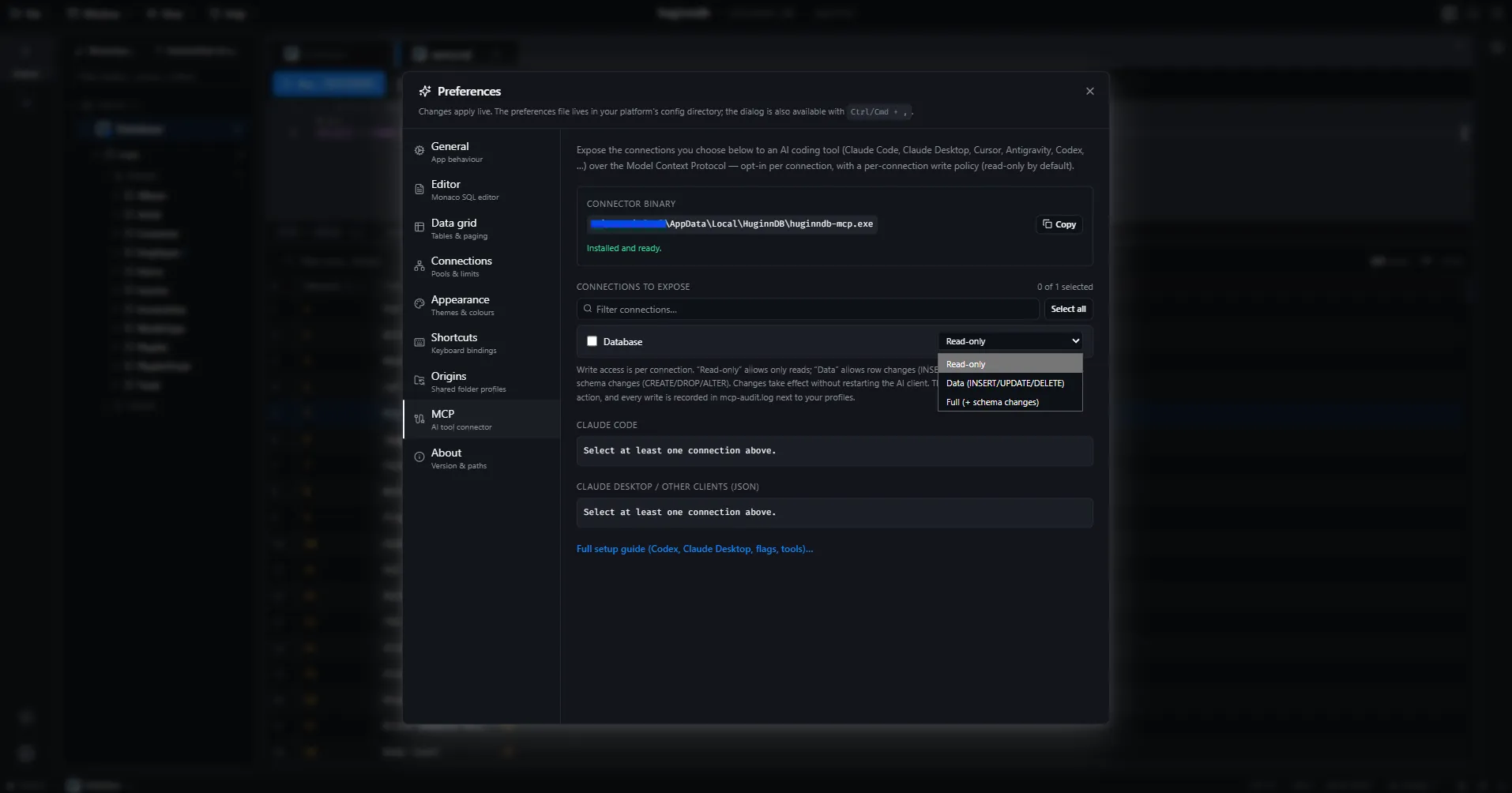
Panel de preferencias MCP de HuginnDB con la ruta del binario del conector y el desplegable de política de escritura abierto en Read-only, Data y Full
Preferencias → MCP: el binario del conector ya resuelto, las conexiones que decides exponer y la política de escritura de cada una: Read-only, Data o Full.

Varias ventanas cuando hacen falta

Puedes sacar el espacio de trabajo completo de una conexión —o una sola pestaña de consulta— a su propia ventana del sistema. Las consultas guardadas forman una biblioteca local con nombre, descripción y etiquetas.

Atajos

Ctrl+Enter
Ejecutar la consulta actual
Double-click
Expandir la celda enfocada
F11
Editor de celda a pantalla completa
Esc
Salir de pantalla completa o cerrar el editor